
会社として使ってよいAIを、Microsoft Copilotに限っている企業があります。すでにMicrosoft 365を使っていて、契約や管理の仕組みをそのまま生かせることが理由の1つです。では、Copilotを使えば情報漏洩の心配はないのでしょうか。
答えは、データの扱いは契約で守られているが、社内の共有設定しだいで「見えてはいけない情報が見える」ことがある、です。この記事では、Copilotのデータの扱いと「過剰共有」の仕組み、導入前に見直す設定を、Microsoftの公式情報にもとづいて整理します。
※ この記事は2026年10月時点のMicrosoft Learnの公式情報にもとづきます。2026年に「Microsoft 365 Copilot」は「Microsoft Copilot」へ、「Microsoft 365 Copilot Chat」は「Microsoft Copilot Chat」へ名称が変わりつつあり、移行期間中は両方の名称が使われています。この記事では旧名称で書きます。
Copilotのデータは、どう扱われるか
Microsoftは、職場のアカウント(Microsoft Entra ID)で使うCopilotについて、「企業データ保護」として次のように説明しています。
- プロンプト、応答、Microsoft Graph経由のデータは、基盤モデルの学習に使われない
- プロンプトと応答は、ExchangeのメールやSharePointのファイルと同じ契約条件(データ保護補遺と製品条項)で保護される
- 保存時・転送時に暗号化され、他の組織(テナント)とは分離される
- 秘密度ラベルによる保護を引き継ぎ、保持や監査の対象にもできる
つまり、入力した内容が他社のAIの学習に使われたり、他社から見えたりする心配は、契約の上では手当てされています。問題になりやすいのは、自社のテナントの中で、だれが何を見られるかです。
※ 出典: Microsoft Learn「Microsoft Copilot および Microsoft Copilot Chat におけるエンタープライズ データ保護」「Microsoft Copilot のデータ、プライバシー、セキュリティ」。
Copilot ChatとMicrosoft 365 Copilotで、リスクの出方が違う
法人で使うCopilotには、対象のMicrosoft 365の契約があれば追加料金なしで使えるCopilot Chatと、有料のMicrosoft 365 Copilotがあります。答えのもとにする情報が違うため、注意する点も違います。
| 項目 | Copilot Chat | Microsoft 365 Copilot |
|---|---|---|
| 答えのもとにする情報 | Webの情報と、利用者が渡したファイルや文章(Outlookの中では一部のメールや予定表も) | 上記に加えて、本人が閲覧できる社内のメール・会議・チャット・ファイルを自動で参照 |
| 主なリスク | 利用者が、機密の資料を自分で貼り付けたり渡したりする | 共有設定が広すぎる資料の内容が、本来見るべきでない人への回答に出る(過剰共有) |
| 主な対策 | 入力してよい情報のルールと教育。Web検索の許可の設定 | 上記に加えて、共有設定の点検と修正、秘密度ラベル、データ損失防止の設定 |
※ 出典: Microsoft Learn「Microsoft Copilot Chatの概要」「Microsoft Copilot とは?」。
過剰共有(オーバーシェアリング)とは
Copilotの過剰共有とは
Microsoft 365 Copilotが、利用者に閲覧権限のある社内のデータを参照して答える仕組みのために、共有設定が本来より広くなっている資料の内容が、見るべきでない人への回答に出てしまうことです。Copilotの不具合ではなく、SharePoint・OneDrive・Teamsなどの権限の設定の問題です。
Microsoftは、Copilotが表示するのは、そのユーザーが少なくとも閲覧の権限を持つデータだけだと説明しています。だからこそ、SharePointなどの権限を正しく設定しておくことが重要だ、という立場です。
これまでは、共有設定が広すぎる資料があっても、その場所を知らなければ目に触れることはほとんどありませんでした。Copilotは、質問に関係する資料を本人の権限の範囲で横断して探すため、「場所を知らないから見られなかった」資料が、回答を通じて見えるようになります。
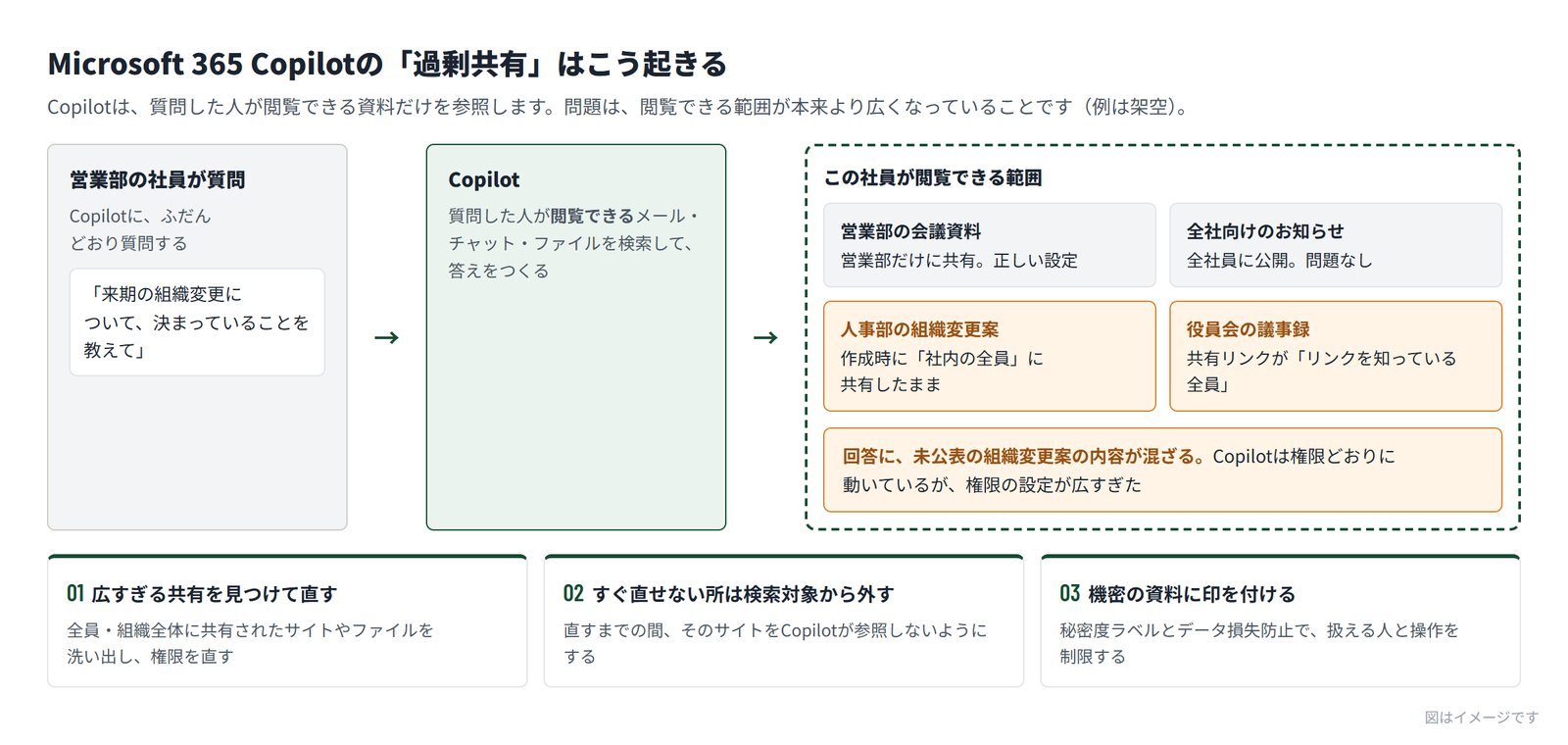
Microsoftの公式の資料では、SharePointの共有設定は既定で「最も寛容なオプション」になっているとされています。作成した人が深く考えずに「社内の全員」に共有したサイトやファイル、外部の人に渡した共有リンクが、長年そのまま残っていることは珍しくありません。
※ 出典: Microsoft Learn「Microsoft Copilot のデータ、プライバシー、セキュリティ」「SharePoint 高度な管理を使用した Microsoft Copilot の準備」。
Microsoftの公式ガイダンス:3つの手順
Microsoftは、Copilotを安全に展開するための公式ガイダンス「Secure & Governed Data Foundation for Microsoft Copilot」で、次の3つの手順を示しています。
- 過剰共有を修正する:リスクの高いサイトと機密のコンテンツを見つけ、一時的な保護をかけたうえで、アクセスと権限を直す
- ガードレールを設定する:新しいサイトや共有リンクが過剰共有にならない既定値と、機密データを守る仕組みを整える
- 規制を満たす:監査と保持の要件を決め、古いコンテンツを片づける
それぞれに使う主な道具は、次のとおりです(名称はMicrosoft Learnの日本語表記)。
| 道具 | 何ができるか |
|---|---|
| SharePoint 高度な管理(SAM) | サイトの共有状況の評価、サイトの所有者によるアクセスの見直し、使われていないサイトの管理など。Microsoft 365 Copilotのライセンスに含まれる |
| SAM コンテンツ管理評価 | 対象ユーザーが多すぎるサイト、「外部ユーザーを除くすべてのユーザー」への共有、権限の継承が崩れた場所、所有者のいないサイトなどを見つける |
| 制限付きコンテンツ検出(RCD) | 機密のサイトを、Copilotの検出の対象から外す。権限を直し終えるまでの一時的な保護として使う |
| Microsoft Purview の秘密度ラベル | 機密の資料に印を付け、暗号化やアクセスの制限をかける。Copilotもその保護を引き継ぐ |
| Copilot 向け Purview データ損失防止(DLP) | 特定の秘密度ラベルが付いたファイルやメールを、Copilotが処理しないように制限する。指定した機密情報を含むプロンプトに応答しないようにもできる |
| 監査・保持 | Copilotの利用の記録を残し、あとから確かめられるようにする |
公式ガイダンスでは、これらの機能を使うには、Copilotのライセンス(SAMを含む)と、少なくともE3相当のPurviewの基本機能が必要とされ、E5などの上位の契約ではより進んだ機能が使えます。
※ 出典: Microsoft Learn「Secure & Governed Data Foundation for Microsoft Copilot - 基本的な展開ガイダンス」「Microsoft Copilot の安全で管理された基盤を構成する」(2026年10月時点)。
導入前の点検手順(5ステップ)
- 広すぎる共有を見つける:SAM コンテンツ管理評価や、Microsoft Purview のデータ セキュリティ態勢管理(DSPM)のデータ リスク評価で、対象ユーザーが多すぎるサイト、組織全体への共有、危険な共有リンクを洗い出します。
- 機密の資料の置き場所と権限を直す:人事・経営・顧客情報など、見られて困る資料から優先して、共有の範囲を必要な人に絞ります。
- すぐ直せない所は、Copilotの検出対象から外す:資料が多く、修正に時間がかかるサイトは、直すまでの間、制限付きコンテンツ検出で対象から外します。権限を直し終えたら、この一時的な保護は外します。
- 機密の資料に印を付ける:秘密度ラベルとデータ損失防止で、扱える人と操作を制限します。どの資料をどの区分にするかは、社内の情報の区分表とあわせて決めます。
- Web検索とエージェントの許可を決め、記録を確かめる:管理者の設定を決め、監査の記録が残ることを確かめてから、利用を広げます。
設定と並行して、社員に仕組みを伝えることも欠かせません。「Copilotは自分が見られる範囲の資料を使って答える」と知っていれば、想定外の資料が回答に出たときに気づき、担当者に知らせることができます。
管理者が設定できること
| 設定 | 内容 |
|---|---|
| Web検索の許可 | 「Copilot での Web 検索を許可する」で、Web検索をテナント・グループ・ユーザーごとにオン・オフできる(設定しない場合はオン)。オフにすると、Bingに問い合わせを送らずに答える |
| エージェントの許可 | 組織内で使ってよいエージェントを、管理者が選んで許可できる。利用者が使えるのは、許可されて導入・割り当てされたものだけ |
| Copilot Chatの利用 | Copilot Chatを組織で使えないようにすることもでき、そのときに表示する社内ルールのページを指定できる |
| 管理の権限 | Copilotの管理だけを任せる「AI 管理者」の役割がある |
※ 出典: Microsoft Learn「Microsoft Copilot と Microsoft Copilot Chat での Web 検索のデータ、プライバシー、セキュリティ」「Microsoft Copilot Chatの管理」。使える設定は契約によって異なります。
当社のCopilot研修と、導入前の点検
当社のCopilot研修は、全6回の法人向け生成AI研修をMicrosoft Copilotで行う版です。第2回の情報セキュリティの必修回で、入力してよい情報の判断、企業データ保護の範囲、過剰共有の仕組みを扱い、Copilot Chatだけの会社にも、Microsoft 365 Copilotを入れている会社にも、契約の範囲で対応します。
導入前の共有設定の点検や、情報の区分表・社内ルール・相談窓口づくりは、伴走の中で貴社の担当者と一緒に進めます。詳しくはAI利用の情報漏洩対策・セキュリティ体制づくりをご覧ください。生成AI全般の情報漏洩の経路と対策は、コラム「生成AIの情報漏洩はなぜ起きる?」で整理しています。