
Claude CodeとCodexとは
Claude CodeとCodexとは
Claude CodeはAnthropic社、CodexはOpenAI社が提供するエージェント型のAIツールです。指示を受けたAIが自分でファイルを読み、編集し、コマンドを実行して作業を進めます。Claude CodeはAnthropicのClaudeを、CodexはOpenAIのモデルを使います。
エージェント型AIは、質問に文章で答えるチャットAIとは働き方が違います。指定したフォルダのファイルを自分で開いて読み、編集し、処理を実行し、結果を確かめて直すところまで行います。業務の場面で並べると、次のとおりです。
表は横にスクロールできます
| 比べる点 | チャットAI | エージェント型AI(Claude Code・Codex) |
|---|---|---|
| 返すもの | 文章 | 作業の結果(一覧表のファイル、集計結果、直した文書など) |
| 資料の渡し方 | 1件ずつ貼り付ける | フォルダを指定すると、中のファイルを自分で開いて読む |
| 社内の前提 | 会話が終わると忘れるため、毎回説明し直す | ルールを書いたファイル(Claude CodeはCLAUDE.md、CodexはAGENTS.md)を作業の開始時に読む |
| 作業 | 手順は返ってくるが、作業は人が行う | 実行し、確かめ、おかしければ直す |
たとえば次の依頼は、チャットAIでは見積書を1件ずつ貼り付ける必要があります。エージェント型AIにフォルダを指定して頼むと、見積書を順に開き、一覧表のファイルを作ります。
AIが自分で進めるのは、読む・書く・実行する・確かめるの4つの作業です。人が受け持つのは、最初の指示と、最後に結果を確かめて使うかどうかを決めることです。
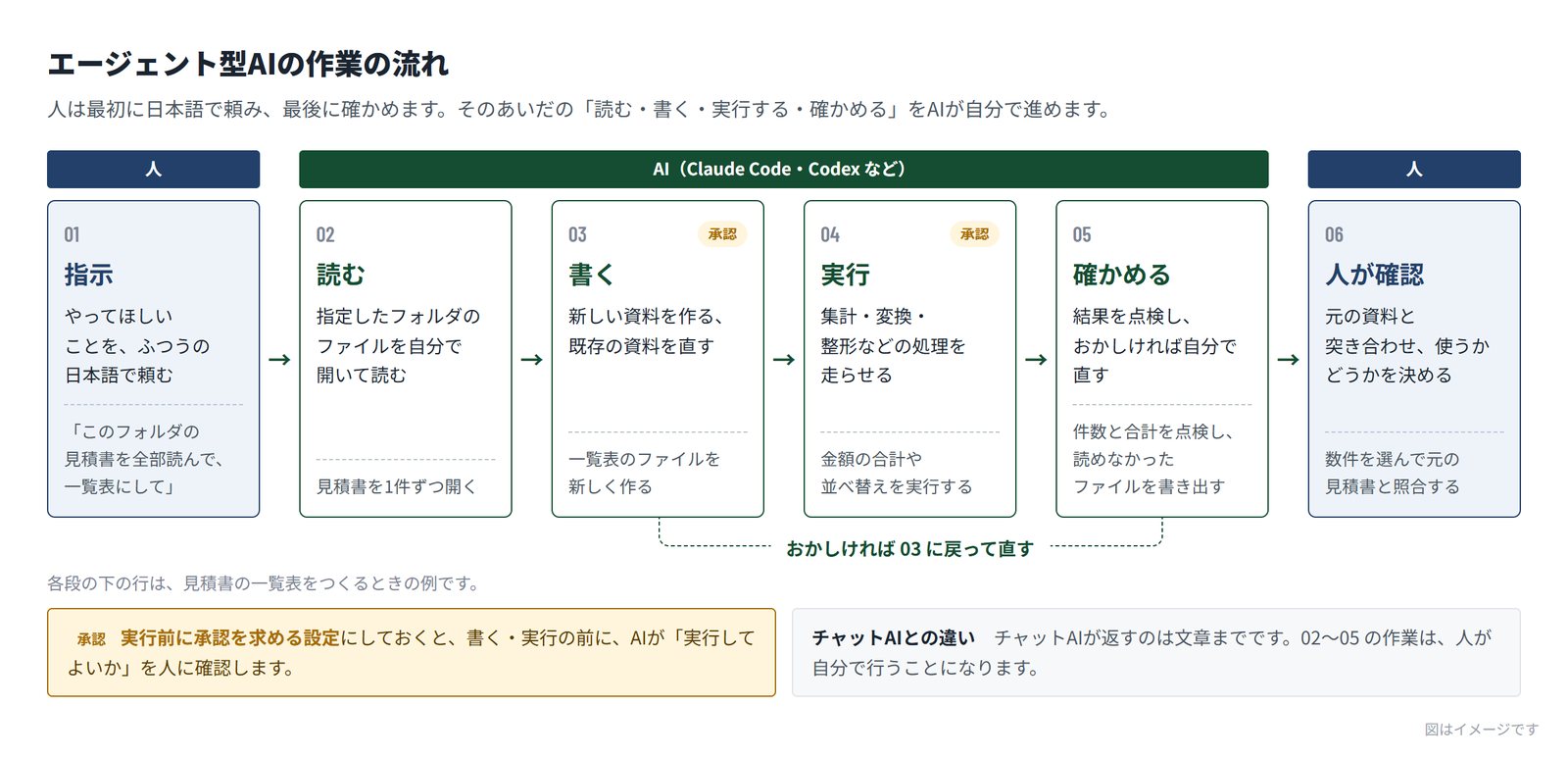
そのぶん、AIがファイルを書き換えたりコマンドを実行したりできる点に注意が要ります。導入時の設定は、後半の「法人で導入するときの確認事項」で扱います。
Claude CodeとCodexの違い(比較表・2026年9月時点)
ファイルを読み、編集し、実行するという作業の進め方は共通です。違いは、提供元と使うAI、使える場所、必要な契約にあります。得意なことと向く業務は、当社の研修での使い分けとして示します。
表は横にスクロールできます
| 項目 | Claude Code | Codex |
|---|---|---|
| 提供元 | Anthropic社 | OpenAI社 |
| 使うAI | AnthropicのClaude | OpenAIのモデル |
| 使える場所 | ターミナル(Windows・macOS・Linux)、デスクトップアプリ、Web(claude.ai/code)、VS Code・JetBrainsの拡張機能 | ChatGPTのデスクトップアプリ(2026年7月に統合)、Codex CLI(ターミナル)、VS Codeなどの拡張機能、クラウド(chatgpt.com/codex) |
| 必要な契約 | Claudeの有料プラン(Pro・Max・Team・Enterprise)か、Claude Console(API)のアカウント。無料プランには含まれない | ChatGPTの各プラン(Free・Go・Plus・Pro・Business・Enterprise・Edu)に含まれる。プランにより使える場所と利用上限が異なり、無料プランでは使える場所が限られる。APIキーでも使える |
| ルールを覚えさせるファイル | CLAUDE.md | AGENTS.md |
| 確認なしで動ける範囲の設定 | 権限モードで選ぶ。Manualモードでは、読み取り以外(編集・コマンドの実行)の前に確認を求める | 権限と承認の設定で選ぶ。読み取り専用、作業フォルダ内の書き込みのみ、などの段階がある |
| 得意なこと(当社の研修での整理) | 長い文書の読解、社内ルールに沿った作業 | 大量の並列処理、繰り返しの作業 |
| 向く業務の例 | 規程・契約書の横断調査、様式の決まった報告書の下書き | 多数のファイルの一括整形、毎月の集計の定型化 |
※2026年9月時点の各社の公式ドキュメントにもとづきます。提供内容とプランは変更されることがあります。出典: Anthropic「Claude Code 概要」「高度なセットアップ」、OpenAI「Pricing」「Quickstart」。得意なことと向く業務は当社の研修での使い分けの出発点で、機能の優劣を示すものではありません。
違い1:使える場所と導入のしやすさ
どちらも、ターミナルを使わずに始められる入口があります。導入のしやすさを左右するのは、道具の違いよりも、社内の契約、端末にソフトを入れる権限、社外への通信の制限です。
Claude Codeの入口
2026年9月時点で、Claude Codeはターミナルのほか、デスクトップアプリ、Webブラウザ(claude.ai/code)、VS Code・JetBrainsの拡張機能から使えます。デスクトップアプリにはClaude Codeが含まれており、ターミナル版を別に入れる必要はありません(有料プランが必要)。ターミナルを開かずに文書や表の作成を任せられる「Claude Cowork」も、Claudeのデスクトップアプリの中で使えます。
Codexの入口
Codexは2026年7月にChatGPTのデスクトップアプリに統合され、ChatGPTのアカウントでサインインして使います。ChatGPTをすでに社内で使っている会社では、使い慣れたアプリから始められます(使える場所はプランによります)。ほかに、Codex CLI(ターミナル)、VS Codeなどの拡張機能、クラウド(chatgpt.com/codex)があり、クラウドでは複数の作業を並行して走らせ、その間に別の作業を進められます。
なお、OpenAIはCodexを開発や技術的な作業のためのエージェントと位置づけており、文書・表・資料づくりには同じデスクトップアプリ内の「Work」を案内しています(2026年9月時点)。非エンジニアが資料づくりから始める場合は、この切り分けも踏まえて使う場所を選びます。
導入前に確かめる3点
- 会社のアカウントで使えるか。個人のアカウントで業務の資料を扱うと、会社が利用を把握・管理できなくなります
- 端末にソフトを入れる権限があるか。貸与PCでは、インストールに情報システム部門の承認が要る場合があります。当社の研修では最もつまずきやすい点として、開始の2週間前に情報システム部門と数台で事前に動作を確かめています
- 社外への通信が許可されているか。どちらもインターネット上のサービスと通信して動くため、社内のネットワークに制限がある場合は、対象の通信先を事前に確認します
当社の研修の第1回で環境を準備するときに止まりやすいのは、インストールの権限、社内ネットワークの通信制限、個人のアカウントでのログインの3つです。前の2つは情報システム部門と事前に確認・許可を済ませ、ログインは会社のアカウントで行うよう案内したうえで、全員の環境が動く状態になるまで次の演習に進みません。
違い2:得意分野と向く業務(当社の研修での使い分け)
当社の研修では、長い文書の読解や社内ルールに沿った作業はClaude Code、大量の並列処理や繰り返しの作業はCodexから試す、という使い分けを出発点にしています。どちらの道具も両方の作業ができるため、最終的には同じ課題を両方に解かせて比べ、業務ごとに決めます。
表は横にスクロールできます
| 作業の種類 | 最初に試す道具 | 業務の例 |
|---|---|---|
| 長い文書・大量の文書を読んで探す | Claude Code | 数百件の契約書や議事録から条件に合うものを探す、規程の該当箇所を引く |
| 社内の用語・様式に沿って書く | Claude Code | 部門の様式どおりの報告書や社内通知の下書き |
| 同じ処理を多数のファイルに並行してかける | Codex | 数百件のファイルの形式をそろえる、項目を抜き出して一覧にする |
| 毎月くり返す作業を定型化する | Codex | 月次の集計レポートを同じ手順で作り直す |
この整理は、仕組みの違いを手がかりにしています。Claude Codeは、ルールを書いたCLAUDE.mdを毎回の作業の開始時に読み込むため、社内の前提を持たせた作業から入りやすい道具です。Codexは、クラウドで複数の作業を並行して走らせられます。ただし、Claude CodeもWebやデスクトップアプリで複数の作業を並行でき、CodexもAGENTS.mdで指示を覚えさせられます。違いは使い勝手の差であり、どちらかでしかできない作業ではありません。
上の表は、あくまで最初に試す順番です。同じ種類の作業でも、資料の形式や量、社内の様式によって結果は変わるため、表のとおりに決めてしまわず、自社の課題で比べてから決めます。比べ方は、後の「同じ課題を両方に解かせて比べる方法」で紹介します。
なぜ1つに絞らず両方を使うのか
両方を使う目的は、優劣を決めることではなく、比較対象を持つことでAIの出力を評価できるようにすることです。1つしか知らないと、出てきた結果を「そういうものか」と受け入れるしかありません。法人で2つを使う利点は、次の4つです。
表は横にスクロールできます
| 利点 | 内容 |
|---|---|
| 相互点検 | 片方が作ったものをもう片方に点検させると、誤りを見つけやすくなります。1つのAIに「合っていますか」と聞いても、多くの場合「合っています」と返ってきます |
| 調達上の依存を避ける | 1社の道具に全社の業務手順が固まると、価格改定・仕様変更・提供終了のときに選択肢がなくなります。社員が両方を使える状態は、そのまま交渉の余地になります |
| 得意分野の使い分け | 長い文書の読解と、大量の並列処理・反復作業とでは、向く道具が変わることがあります |
| 障害時の継続 | どちらもクラウドのサービスで、障害や利用制限は起こり得ます。片方が止まっても、もう片方で業務を続けられます |
両方を使うときの注意
2つのAIを使うと、社外に出る情報の送り先が2社になり、契約も2社分になります。「入力してよい情報」の社内基準が、それぞれの契約条件に対して成り立っているかを、導入前に確認してください。
同じ課題を両方に解かせて比べる方法
比べるときは、同じ資料と同じ指示文を両方に渡し、あらかじめ決めた評価基準で人が採点します。当社の研修の第4回では、正確さ・再現性・読みやすさ・所要時間の4つを基準の例とし、グループで基準を作ってから採点します。
比べる手順
- 課題を決める。実際の業務から、答え合わせができる課題を1つ選びます(例: 先月分の集計レポートを作り直す)
- 条件をそろえる。同じ資料の複製、同じ指示文、同じ承認設定で両方に渡します
- 評価基準で採点する。下の表の4つの基準で、人が採点します
- 相互点検させる。片方の成果物をもう片方に点検させ、指摘が妥当かどうかを人が判断します
- 使う道具を決める。業務ごとにどちらを使うかを、採点の根拠とともに記録します
表は横にスクロールできます
| 基準 | 見ること | 確かめ方の例 |
|---|---|---|
| 正確さ | 数値・固有名詞・引用が元の資料と一致しているか | 元の資料と突き合わせる件数を決めて照合する |
| 再現性 | 同じ指示をもう一度出したとき、同じ結果になるか | 別の日に同じ指示で再実行し、差を見る |
| 読みやすさ | 社内の様式・用語に沿い、受け取る人がそのまま読めるか | 実際に受け取る人に見てもらう |
| 所要時間 | 指示してから使える状態になるまでの時間 | AIの作業時間に、人の確認・手直しの時間を足して測る |
相互点検では、修正まで任せず、指摘だけを出させると判断しやすくなります。
AIの指摘そのものが誤っていることもあります。指摘を採用するかどうかの判断、承認、対外的な責任は人が持ちます。
採点と相互点検の結果は、1枚の評価シートにまとめておくと、あとから判断の根拠をたどれます。下の図は、集計レポートを作り直す課題で2つのAIを比べたときの評価シートの例です。基準ごとの点数とコメントに加えて、相互点検で出た指摘を人が採用・不採用に分け、どちらを使うかとその理由を残します。
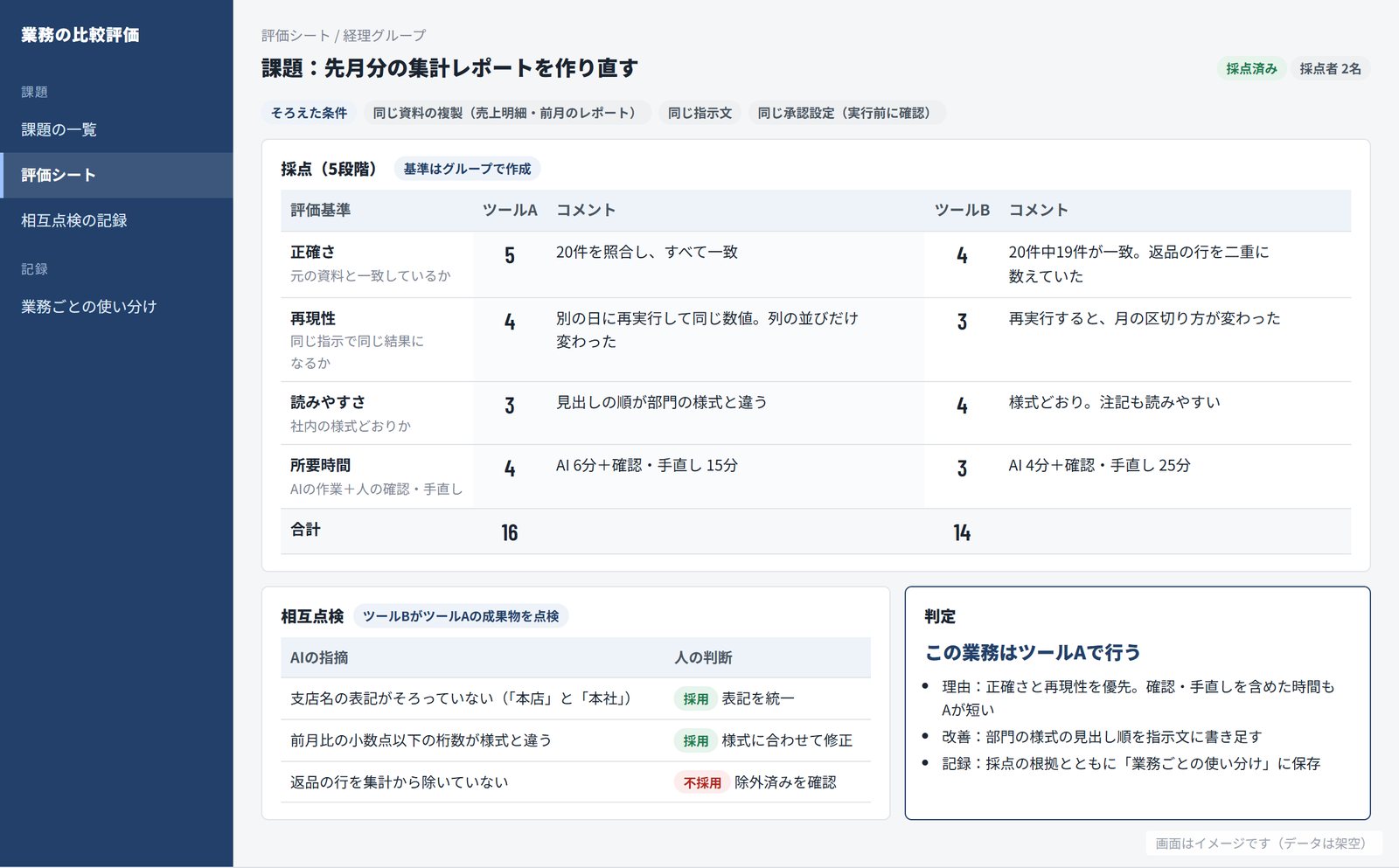
当社の研修の第4回では、評価基準を言葉にし、2つのAIの出力を根拠を示して比べられること、自分の業務でどちらを使うかを理由とともに説明できることを、到達の確認にしています。
法人で導入するときの確認事項
導入前に確認するのは、契約形態ごとのデータの扱い、確認なしで動ける範囲の設定、アカウントと記録の管理の3つです。データの扱いは契約形態によって異なり、改定もあるため、ここでは断定せず、確認すべき項目として示します。
契約形態ごとのデータの扱い(確認項目)
自社が結んでいる、または結ぶ予定の契約について、次の項目を確認します。個人向けプランと法人向けの契約では条件が異なることがあり、Anthropicのドキュメントでも、Free・Pro・Maxは個人向けの規約、Team・Enterprise・APIは商用の規約を参照するよう案内されています。
- 入力した内容がAIの学習に使われるか
- 入力・出力の保存期間と、保存される地域
- 管理者が利用状況を確認できるか、取得できる記録(ログ)の範囲
- 利用者のアカウントの発行・停止を誰が管理するか
- 外部への通信の経路と、社内ネットワークの制限との整合
- 生成物の権利・利用条件に関する契約上の定め
- 再委託の有無と、自社の委託先管理規程との適合
- 個人向けプランと法人契約で条件が異なる点を、社員にどう周知するか
確認なしで動ける範囲と作業フォルダ
どちらの道具にも、AIが人に確認せずにできる範囲を決める設定があります。使い始める前に、既定の状態を確かめます。
- Claude Codeは権限モードで決めます。Manualモードでは読み取りだけを確認なしで行い、ファイルの編集やコマンドの実行の前に確認を求めます。書き込めるのは起動したフォルダとその下だけです。2026年9月時点では、ターミナルとVS Codeの拡張機能は、別のAIが代わりに安全を判断する「auto」モードで始まるのが標準のため、Manualに切り替え、ユーザー設定(~/.claude/settings.json)か組織の管理設定で既定にします。なお、Web版(claude.ai/code)のクラウドセッションはファイルの編集を事前に承認する動きになり、Manualは使えません。組織は管理設定で、autoモードや確認を省略するモードを使えないようにできます
- Codexは権限と承認の設定で決めます。読み取り専用、作業フォルダ内の書き込みのみ、といった段階があり、既定ではネットワークへのアクセスは無効で、作業フォルダの外の編集やネットワークを使うコマンドには承認を求めます。ただし、バージョン管理されたフォルダでは、作業フォルダ内の編集とコマンドの実行を確認なしで行う「Auto」が標準の組み合わせです。編集の前に承認を求めたい場合は、読み取り専用で始め、書き込みのたびに承認します。管理者は、利用者が選べる設定を制限できます
当社の研修では、次の5つを標準設定として全員に徹底し、承認を省略する設定は扱いません。
表は横にスクロールできます
| エージェント型AIに固有の危険 | 研修で徹底する標準設定 |
|---|---|
| 頼んでいない範囲まで作業を広げ、意図しないファイルを変える | 実行前に人の承認を求める設定を既定にする |
| 共有ドライブ全体や無関係なフォルダまで対象に入る | 作業用フォルダを1つに限定し、本番の共有領域を直接の対象にしない |
| 上書き・削除で元の資料が失われる | 着手前に複製を取るか、変更履歴が残る場所で作業する |
| 読ませた文書やWebページに仕込まれた文が、指示として実行される(プロンプトインジェクション) | 外部由来の資料を読ませるときは、承認設定を外さない |
| パスワードやアクセスキーがファイルから読まれ、持ち出される | 認証情報をファイルに直接書かない |
※出典: Anthropic「権限モードを選択する」「セキュリティ」、OpenAI「Agent approvals & security」「Permissions」(いずれも2026年9月時点)。
アカウントと記録の管理
社員が個人のアカウントで使い始めると、会社は何が入力されたかを把握できません。利用を禁止しても、個人のアカウントでの利用に移ることがあります。そのため当社は、会社のアカウントで正規の使い方を全員に配ることが最も効く統制だと考えています。誰が何を実行したかを追えるかは契約形態で変わるため、部門に広げる前に、取得できる記録の範囲を確認します。社内の利用規程づくりから進める場合は、伴走支援もご覧ください。
当社の研修での扱い(第3回・第4回)
当社の法人向け生成AI研修(全6回・計18時間)では、Claude Codeを第3回で、Codexとの使い分けを第4回で扱います。一度に覚えることを増やさないよう、まずClaude Code1つで使い方を身につけ、2つ目のCodexは第4回で導入します。
表は横にスクロールできます
| 回 | テーマ | 中心の演習 |
|---|---|---|
| 第3回 | Claude Codeを業務に効かせる(非エンジニア編) | 部門の実データ(マスキング済み)で集計レポートを作り、翌月も再実行できる手順として残す |
| 第4回 | Codexとの使い分けと、自動化の設計 | 同じ課題を2つのAIに解かせ、評価基準を作って比べる。片方の成果物をもう片方に点検させる |
題材は受講者本人の実業務で、事前に各部門の業務課題をお預かりして設計します。当社自身も、顧客管理、提案書の作成、社内の業務システムの内製に、Claude CodeとCodexを使っています。研修の教材には、自社の実務でつまずいた箇所や、事故になりかけた箇所を反映しています。
研修の内容
各回の内容と到達目標は、Claude Code研修とCodex研修のページで紹介しています。AIツールの利用料は研修料金に含まれず、各社との契約になります。